監督:全体を見る
最初から最後までいる司令塔。Codexを呼ぶかどうかも、Claude Codeが決めます。
- やることの分解と順番
- Codexへの指示書づくり
- 戻ってきた結果の確認・採用
- 記録とまとめ
REELリール「Claude Codeだけで作るの、やめました。」の解説ページ
Claude Codeは全体を見る。Codexは難しい実装を担当する。
2つのAIを同じプロジェクトで働かせるために、実際に使っている方法をまとめました。
完全ガイド(PDF)は登録なしで、このページから無料でダウンロードできます。
このページの結論(1枚)
In 30 seconds
どちらが優秀か、ではありません。得意な仕事を分けて、監督は1人に決める。これだけです。
最初から最後までいる司令塔。Codexを呼ぶかどうかも、Claude Codeが決めます。
常駐させず、難しい所だけ呼ぶ。範囲を決めて渡し、結果を返してもらいます。
AIに渡さない所を決めておくと、安心して任せられます。
2つをつなぐもの:① 同じプロジェクトのフォルダ② Git(変更の記録)③ 指示書(AGENTS.md と、仕事ごとのメモ)
迷ったら「まずClaude Code」。Codexを呼ぶのは、下の条件に当てはまるときだけです。
| 仕事 | 担当 | 理由 |
|---|---|---|
| 全体の設計・構成・台本 | Claude Code | 最後まで全体を知っている担当が持つ |
| ファイル整理・定型の修正・調べもの | Claude Code | 簡単な作業は呼び出すだけ損 |
| 細かい描画・複雑なプログラム | Codex | 範囲を区切って専門家に任せる |
| 大事な変更のレビュー | Codex | 作った本人以外の目で見る |
| 同じ原因で2回失敗した所 | Codex | 同じ発想でくり返さない |
| Codexの結果を採用するか | Claude Code | 結果は「案」。確かめてから使う |
| ログイン・課金・公開 | あなた | 取り消せない操作はAIに渡さない |
Chapters
Git・リポジトリ・ブランチを知らなくても読めるように、言葉の説明から順に書いています。
01Why
Claude Codeは、調べる・考える・作る・確かめるを1人でこなせます。だから最初は全部を任せていました。困ったのは、「だいたいできる」の先にある、残り2割です。
Claude Codeは監督として最後まで残ります。変えたのは、難しい所だけ、別のAIに範囲を決めて渡すようにしたことです。人の仕事でいえば、監督が全部を自分で描くのをやめて、専門の職人に頼むのと同じです。
02Roles
どちらも「AIにパソコンの作業をさせる道具」です。違いは得意分野ではなく、このプロジェクトでの立場で決めます。
1つの仕事につき原則1回。直してからもう一度見てもらうまでで、最大2回。「迷ったら呼ばない」が基本です。
03Connect
「AI同士を会話させる」必要はありません。同じフォルダを見せて、ファイルで仕事を受け渡す。これが繋ぎ方の正体です。
my-project/
→ 最後にClaude Codeが result.md と変更を確かめて、採用するかを決める
Claude Codeに「Codex向けの指示書を書いて」と頼み、それをCodexに貼る。Codexの結果をClaude Codeに戻して確認してもらう。
Codexの「非対話モード(codex exec)」を、Claude Codeがコマンドとして実行します。指示書を渡し、結果をファイルで受け取り、Claude Codeがそのまま確認まで進めます。人がコピペしないのが一番の違いです。
もっと手軽に始めたい人へ:OpenAI公式のClaude Code用プラグイン(openai/codex-plugin-cc)を入れると、Claude Codeの中から /codex:review(レビュー)や /codex:rescue(作業を任せる)で呼べます。ガイドに両方の手順と違いを載せています。
「いつ呼ぶか・どう渡すか・戻ったら何を確かめるか」をClaude CodeのSkill(手順書ファイル)にしておく。毎回の説明がいらなくなり、呼びすぎも防げます。
同じプロジェクトで働かせるときに一番大事なのは、ルールを1か所に書いて、両方に読ませることです。
AGENTS.md を読みます。CLAUDE.md を読みます。CLAUDE.md の先頭に @AGENTS.md と1行書くと、同じルールを読み込めます(公式の推奨方法)。こうすると「触ってはいけない場所」「公開は人が行う」といったルールが、どちらのAIにも同じように伝わります。
04GitHub
Codexを調べると、必ずGitHubが出てきます。まず言葉を3つだけ押さえます。
Claude Code と Codex(CLI)がここで動く。ここだけで完結できる。
リポジトリの保管・共有の場所。送ることを push、取ってくることを pull と呼ぶ。
Codexのクラウド版や、Web版のClaude Codeは、GitHubからフォルダを受け取って作業する。
このページの方法(Claude CodeがCodexを呼ぶ)は、自分のパソコンの中だけで完結します。ただしGitは最初から使います。Codexは最初の設定ではGitで管理しているフォルダの中でしか動かないうえ、Codexが何を変えたかを確かめたり、だめだったときに元に戻したりできるからです。
05Setup
流れはこの6ステップです。コマンドの全文と画面ごとの手順は、完全ガイドにまとめています。
Claude Codeは公式のインストーラーか、Claudeのデスクトップアプリ(Codeタブ)。CodexはCodex CLIを入れて、ChatGPTのアカウントでサインインします(ChatGPTのデスクトップアプリからも使えます)。
# 入ったかを確かめる
claude --version
codex --version
codex login status作業用のフォルダを1つ決めて、Gitの記録を始めます。
cd my-project
git init -b main
git add -A
git commit -m "はじめのセーブポイント"
目的・触ってはいけない場所・公開は人が行うこと、を短く書きます。CLAUDE.md の先頭には @AGENTS.md の1行を。
codex exec は、何も指定しなければ「読むだけ(read-only)」で動きます。最初はレビューを頼むのが安全です。
codex exec --sandbox read-only -C . \
  -o result.md "AGENTS.md を読んで、ルールを3行でまとめて"
「いつ呼ぶか・指示書の形・戻ったら何を確かめるか」をテンプレートで渡します。Claude Codeが実行の許可を求めてきたら、--sandbox(読むだけ/書き込み)の指定を見てから許可します。「codex exec を全部許可」はしません(制限を外す指定まで通ってしまうため)。
Codexの結果は「案」。Claude Codeが根拠のファイルを開き、変更を読み、テストを走らせてから採用します。公開や本番への反映は、あなたが行います。
ここから先の手順・コマンド・テンプレートは完全ガイドに見ながら接続できるように、チェックリスト付きでまとめました
完全ガイドを見る ↓06Branch / Worktree
2つのAIが同じファイルを同時に書き換えると、片方の変更が消えたり、混ざったりします。防ぎ方は2つです。
mainworktree-pagecodex/fix机(フォルダ)が別なら、同時に動いてもぶつからない。確かめてから main にまとめる。
Claude CodeがCodexを呼ぶ方法では、Claude CodeはCodexが終わるまで待ちます。同時に書き込まないので、同じフォルダでも衝突しません。worktreeが必要になるのは、2つのAI(や2つのセッション)を同時に動かしたいときです。
# Claude Code:専用の机(worktree)を作って起動
claude --worktree page

# Git:Codex用の机を、新しいブランチで作る
git worktree add ../my-project-codex -b codex/fix
07Workflow
全体を小さな仕事に分け、Codexに渡す所を1か所に絞る。「呼ぶ理由」が言えないなら呼ばない。
目的・見てほしいファイル・触ってはいけない範囲・完了条件・返してほしい形。中身は貼らず、ファイルの場所だけ書く。
読むだけ/そのフォルダの中だけ書き込み、のどちらかで実行。終わったら結論と根拠をファイルに残す。
根拠を自分で開いて確認。変更されたファイルを全部読み、テストを実行。指摘ごとに採用/不採用/要確認。
足りない所があれば、具体的な指摘を付けてもう1回だけ。それでも届かなければ、別の方法に切り替える。
出来上がりを見て採用するか、公開するかを決める。AIは公開の直前で止まる。
08Case
美容室Ponoの前髪解説リール(「うねり」と「生え癖」の違い)を作り直した記録です。リール「Claude Codeだけで作るの、やめました。」の元になった話です。
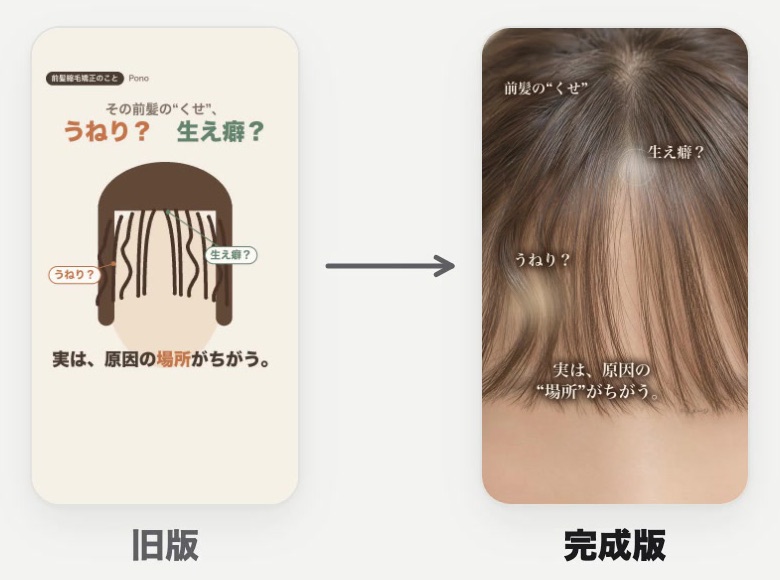
内容は伝わる。でも髪が線で描かれた「説明資料」のように見えた。
Claude Codeが内容・演出・確認を持ち、Codexが髪の毛束を描くプログラムを担当(細い毛を88〜150本重ねる)。Claude Codeの確認で、足りない所が5つ見つかる。
毛束は美容の見本として成立。ただし前髪の寄りは、2回直しても「ほうき」のよう。Claude Codeが「コードでは届かない」と判断。
前髪の寄りだけ生成した写真2枚に。毛束・光・文字・動きはコードのまま。最後に本人が採用。
コードで作れる所はコード、無理な所だけ生成。そして、「Codexを呼ぶ」「もう1回だけ戻す」「生成に切り替える」を決めたのは、全部Claude Code(監督)でした。役割を分けても、判断する場所が1つに決まっているから迷いません。
09Mistakes
片方の変更が上書きされて消える。どちらが何をしたか分からなくなる。
もっともらしい間違いが、そのまま完成品に入る。
簡単な作業まで呼ぶと、時間も利用枠も消える。指示書を書く手間の方が大きい。
失敗したときに、どこまで戻せばいいか分からなくなる。
Codexが関係ない所まで直したり、目的からずれたりする。
Claude Codeが確認で止めた操作を、Codex経由で通してしまう。安全の仕組みが意味をなくす。
--sandbox を見てから許可する。ファイルや記録に残り、思わぬ所に渡る。
Claude Codeは守るのに、Codexは知らない(または逆)。
@AGENTS.md で読み込む。FAQ
Claude Codeは有料プラン(Pro・Max・Team・Enterpriseなど)が必要です。Codexは無料を含むChatGPTの各プランで使えますが、プランごとに使える量の上限が違います。内容は変わることがあるので、始める前に各社の公式ページで確かめてください。このページとガイドは無料です。
できます。必要なのは、ターミナル(黒い画面)にコマンドを貼り付けて実行することだけです。ガイドのコマンドはそのままコピーして使えます。ただし「Codexが何を変えたか」を確かめる習慣は、知識より大事です(確かめるのはClaude Codeに頼めます)。
このページの方法(自分のパソコンの中でClaude CodeがCodexを呼ぶ)なら、必須ではありません。Gitは使います(codex exec は、最初の設定ではGitで管理しているフォルダの中でしか動きません)。Codexのクラウド版や、Web版のClaude Codeを使うときはGitHubとの接続が必要になります。
比べるより、立場を決める方が大事です。全体を見る役(監督)を1つに決め、もう1つは呼ばれたときだけ動く役にすると、判断がぶれません。このページでは、デスクトップアプリから全体を回しやすいClaude Codeを監督にしています。
考え方は同じです。ガイドの手順はMacで実際に動かしている方法を元にしています。Windowsで使う場合や、各ツールの最新の対応状況は、公式ドキュメントで確かめてください(ガイドに公式ページの場所を載せています)。
多くありません。ほとんどの仕事はClaude Codeだけで終わります。Codexを呼ぶのは、難しい実装・大事な変更のレビュー・2回続けて失敗したとき。1つの仕事で原則1回、多くても2回です。
最初は「読むだけ(read-only)」で呼んでください。書き込ませるときも、そのプロジェクトのフォルダの中だけ・Codexが実行するコマンドはネットワークなし、に制限できます。作業の前にGitでコミットしておけば、変更は元に戻せます。
全体構成図、接続前チェックリスト、GitHub・Claude Code・Codexそれぞれの準備、branch・worktreeの基本、仕事の渡し方と戻し方、コピペ用の指示テンプレート、衝突防止ルール、トラブル時のチェックリストです。テンプレートはコピーしやすいテキスト版も付けています。
Free download
このページで説明した流れを、見ながら実際に接続できるところまで手順にしました。